
APP练琴功能
此页面将带您全面了解练琴页面的各项功能,并教您如何高效地使用它们。
1. 界面概览
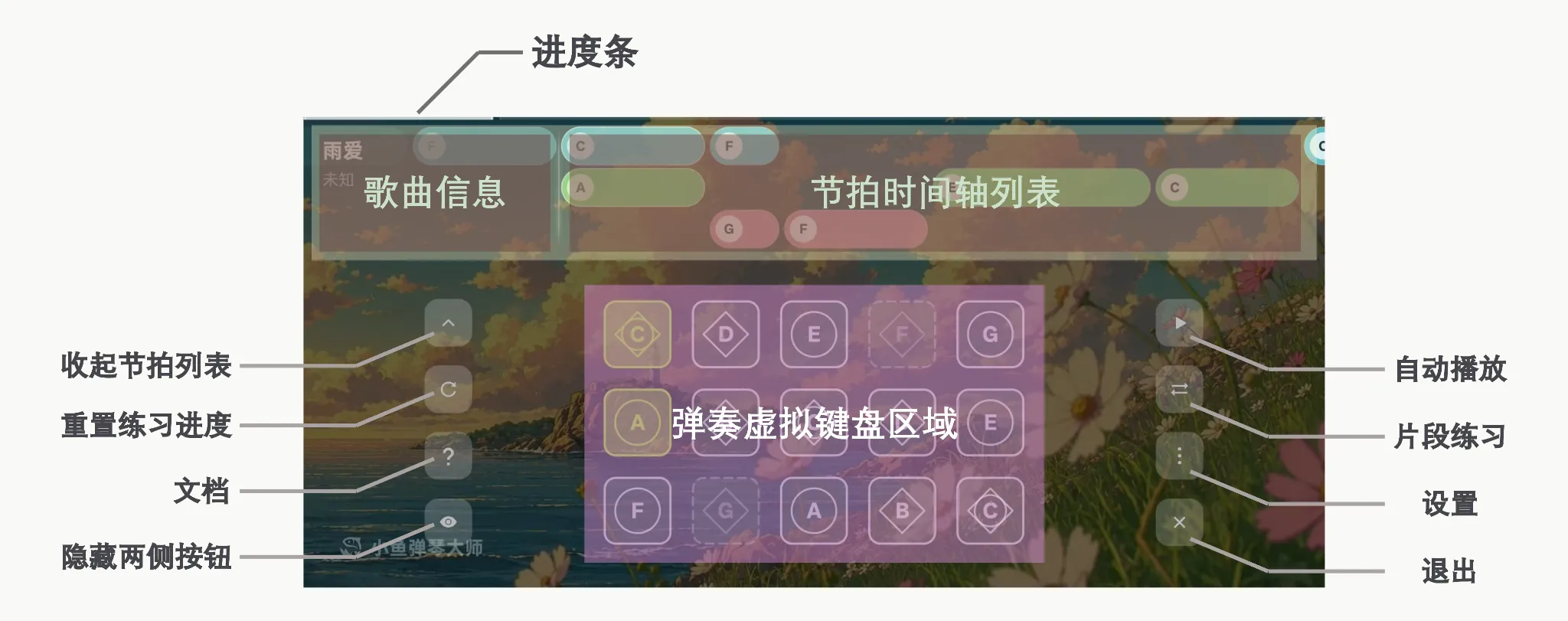
2. 如何练习乐谱?
2.1.练习页搜索曲谱练习
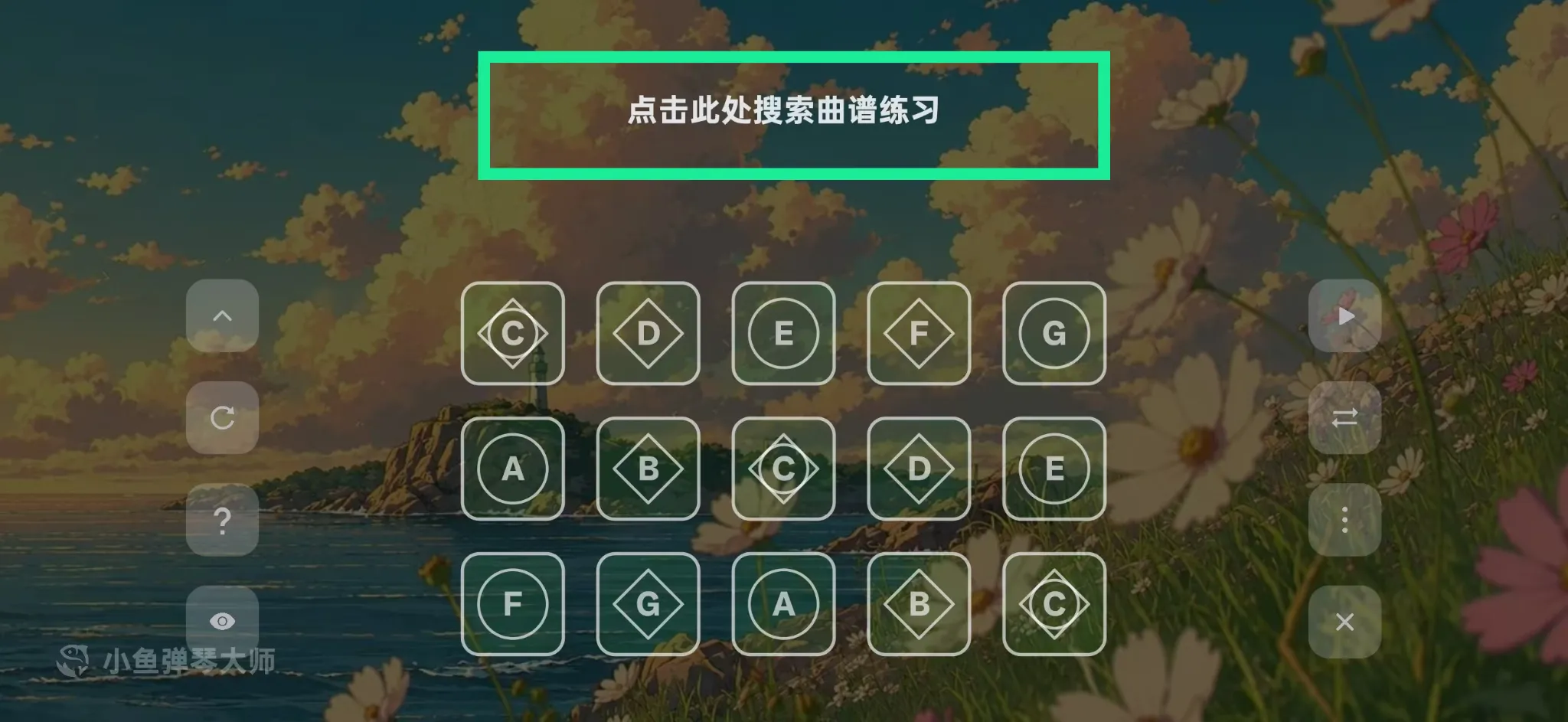
点击"搜索曲谱练习"
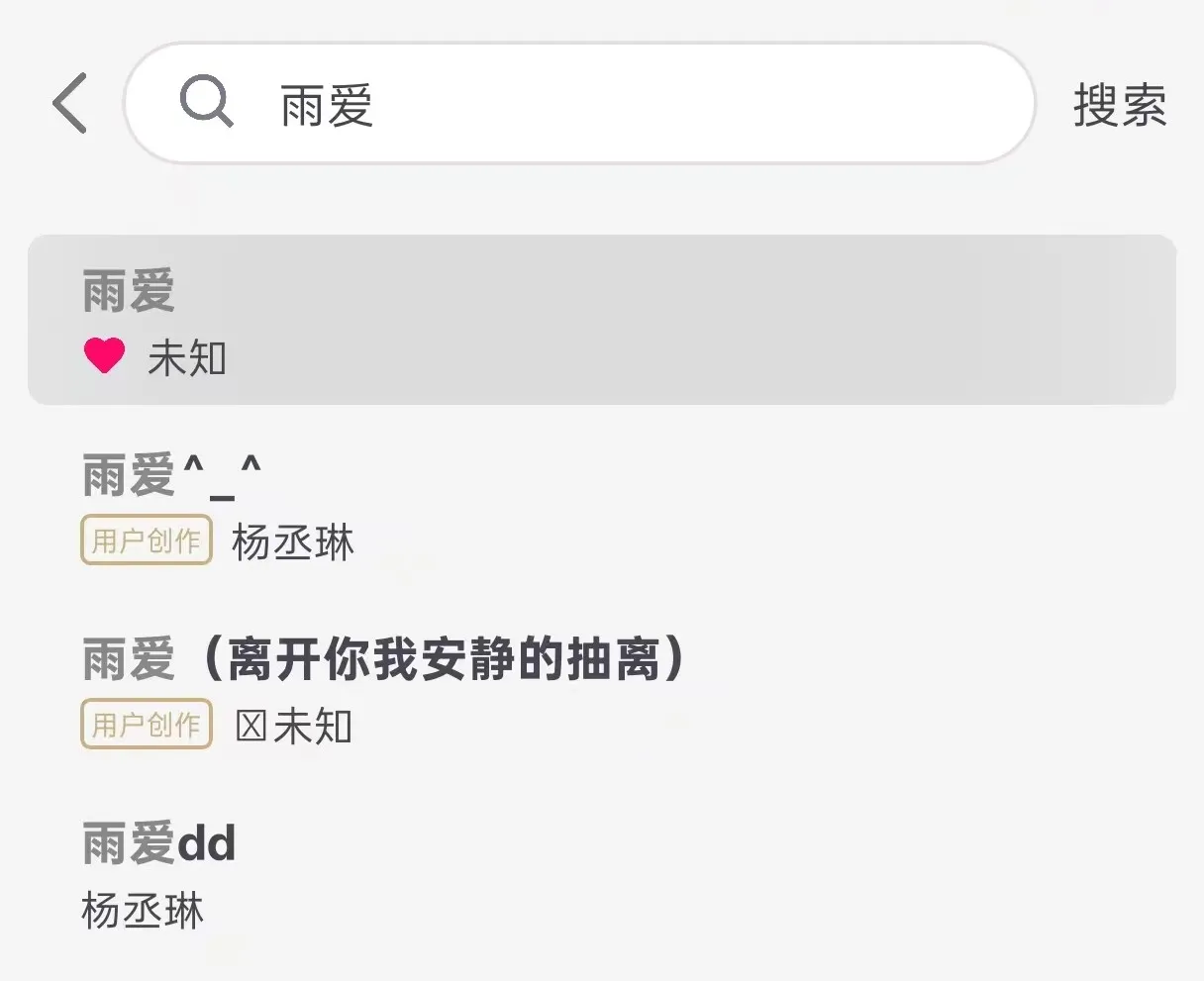
选择心仪曲谱
2.2.曲谱更多菜单练习入口
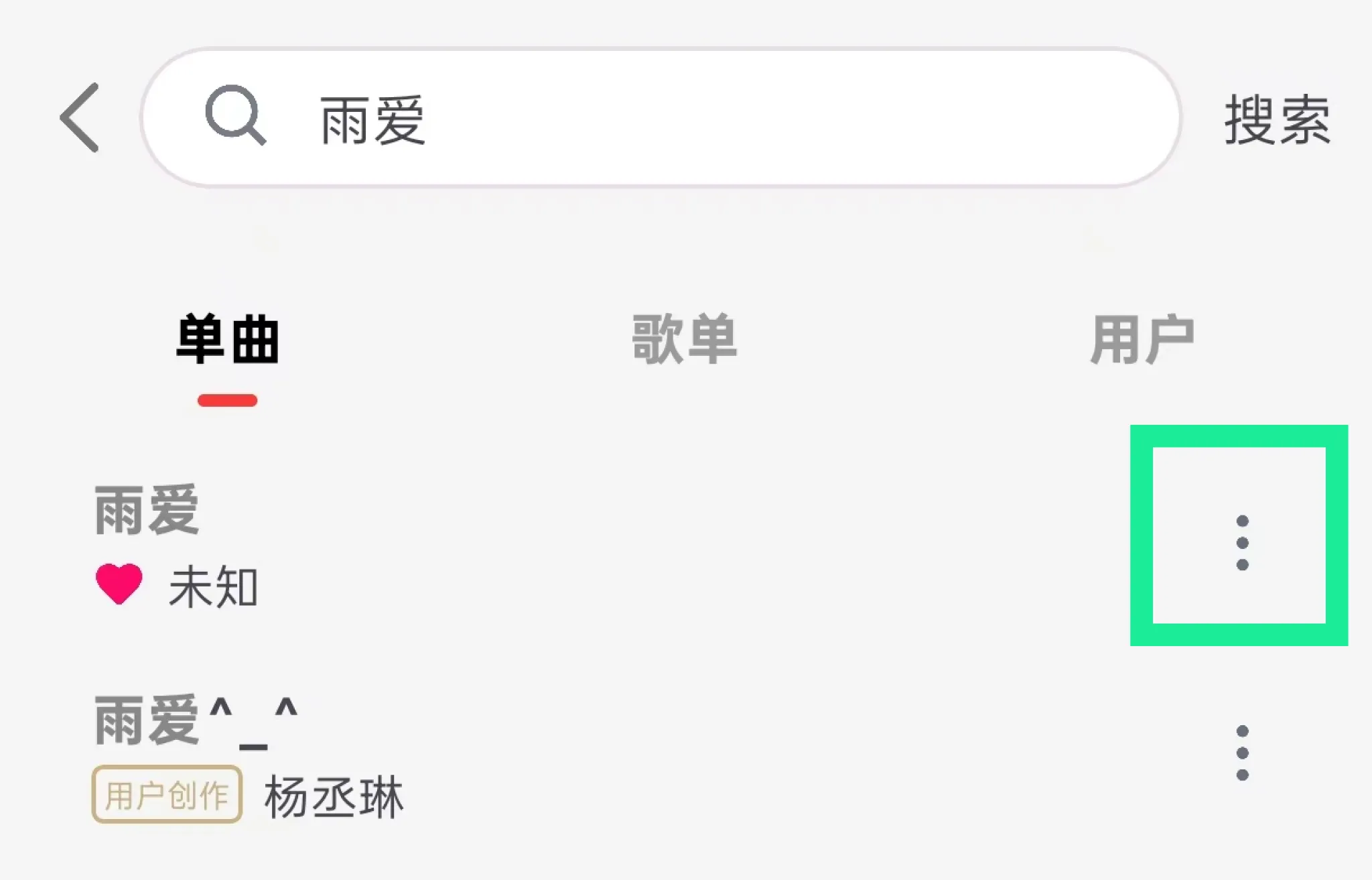
点击曲谱右侧菜单
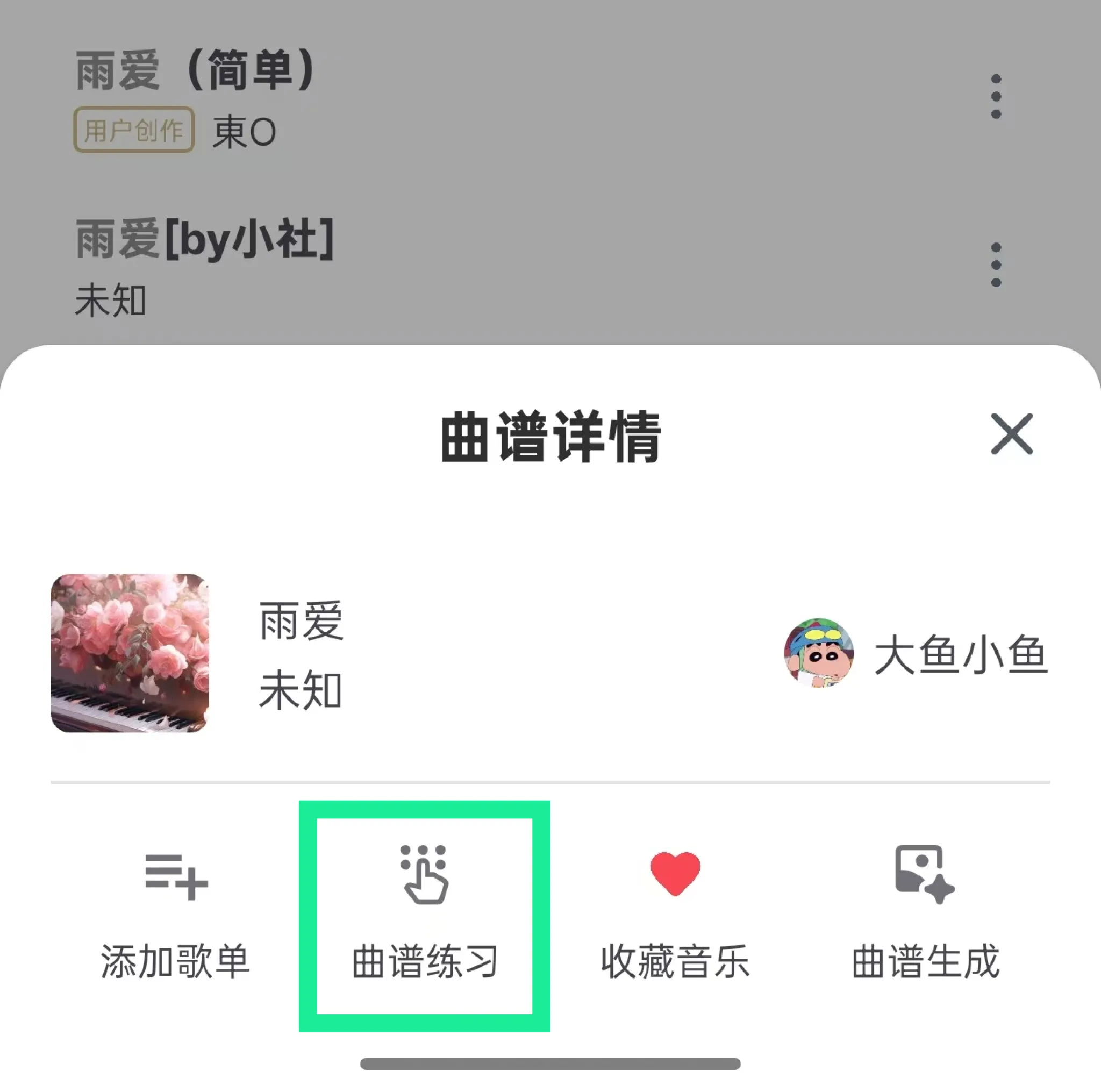
点击曲谱练习
3. 曲谱节拍时间轴列表(节奏列表)
节奏列表分为三行,第一行对应下方键盘第一行按钮,第二行对应键盘的第二行按钮,第三行也是一样,对应键盘第三行,见下图指引:
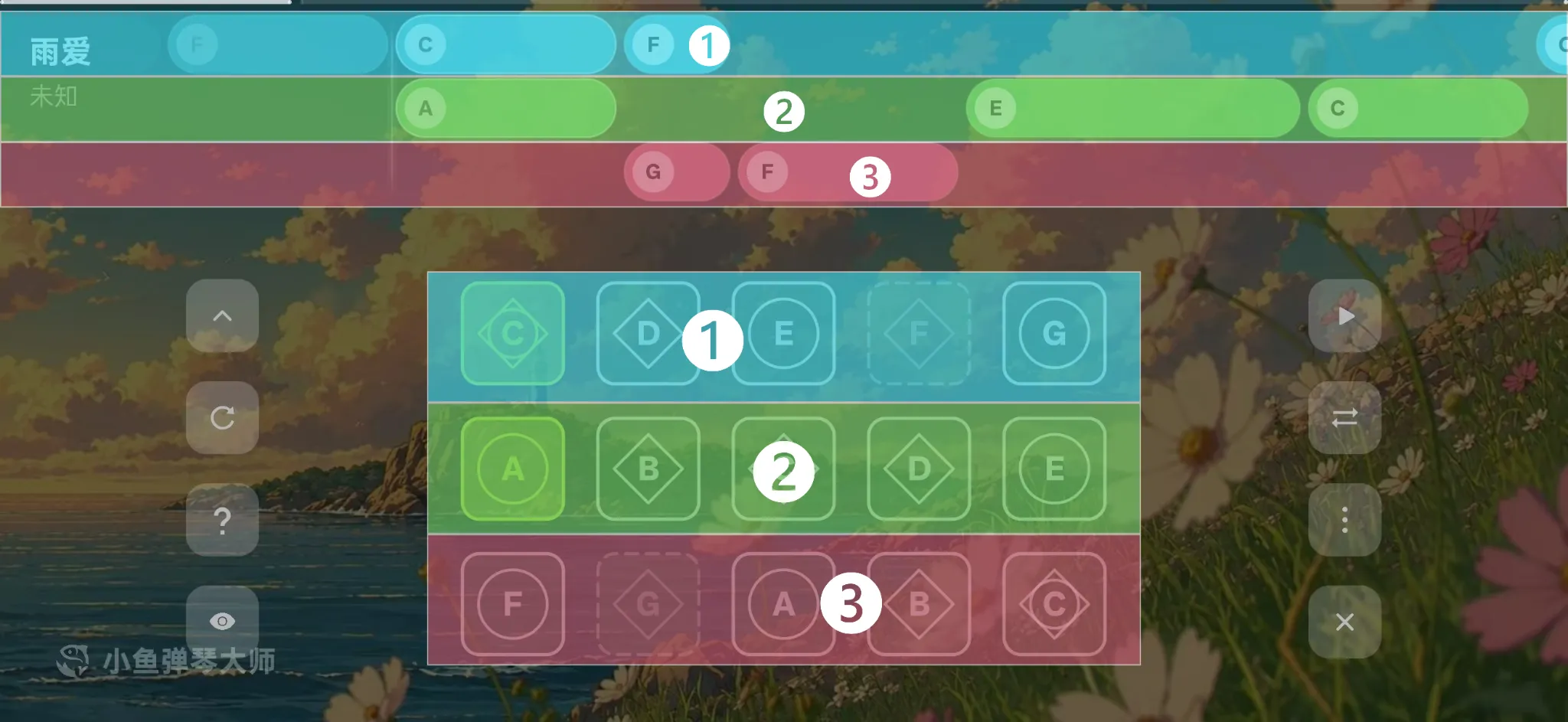
弹奏练习的时候当前需要按下的按键会高亮提示,同时节奏列表的对应按键也会停留在起始线前等待。
4. 练习功能设置
点击右侧边栏的 更多菜单 (···) 即可进入布局设置:
4.2. 键盘布局与自定义标识
针对不同的设备屏幕和手指大小都不一样。设置支持您将键盘布局调整到最适合您的完美状态。
4.2.1. 键盘布局
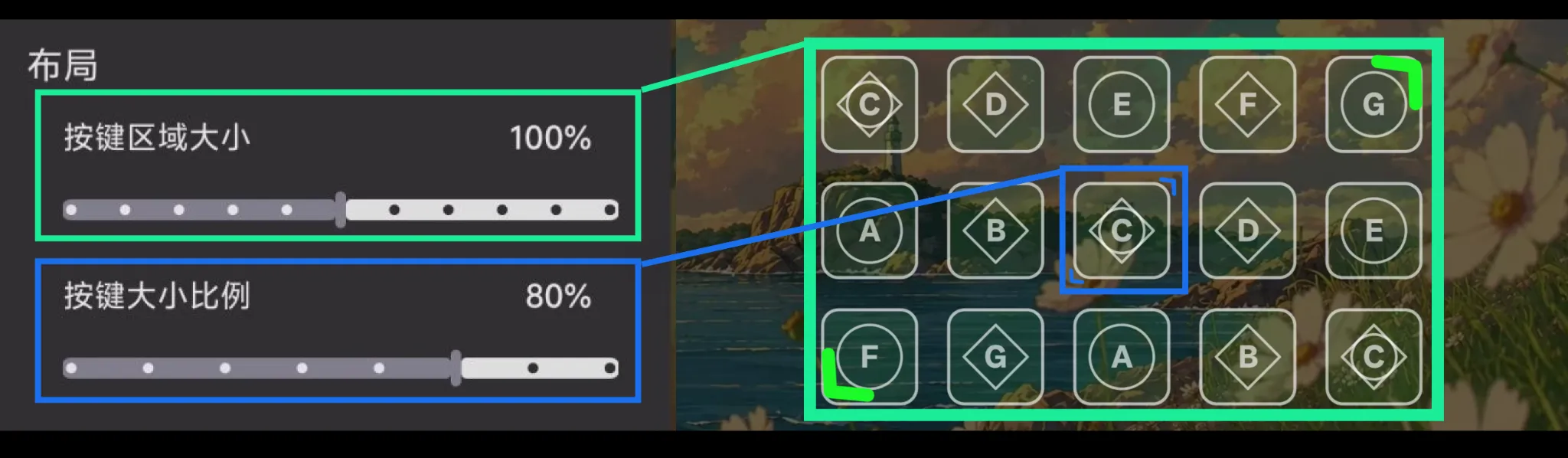
- 键盘高度占比:调整钢琴按键区域在整个屏幕中的垂直高度比例。
- 琴键宽窄比例:微调每个独立琴键的宽度和比例。
4.2.2. 按键显示标识

- 按键显示标识:您可以选择琴键上显示的音符标识类型:
- 数字简谱(1, 2, 3)
- 英文字母(C, D, E)
5. 视觉提示与动画设置
为了让练习更直观,功能内置了视觉提示动画系统。
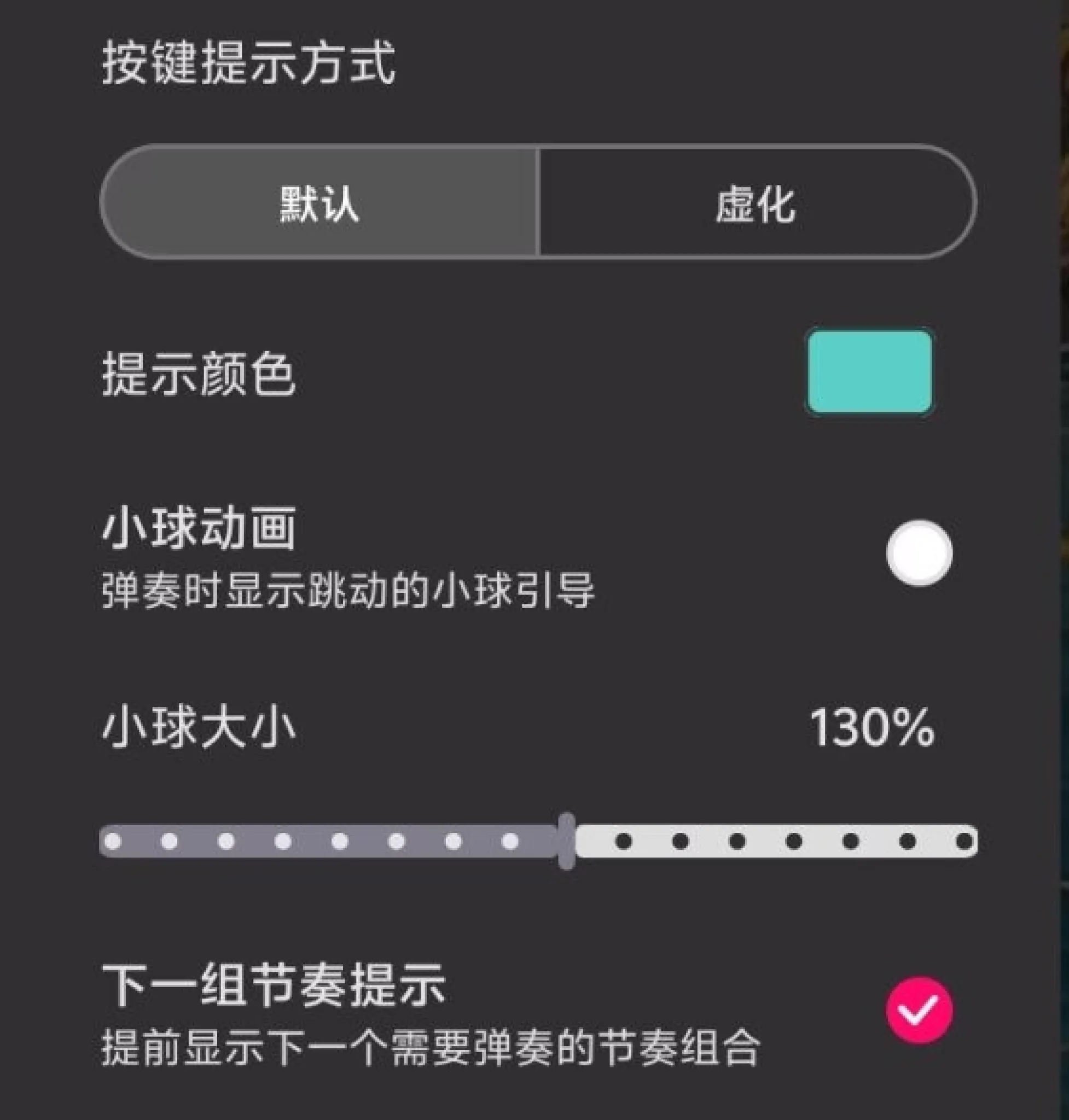
- 落球动画:自由开启或关闭落球指示器,并可调节球体的大小。落球会伴随节奏掉落,引导按键按下时机。
- 下一步按键预告:开启此功能后,键盘上会提前提示下一个需要弹奏的琴键。
- 按键高亮模式:
- 默认 (Default):琴键按下或提示时显示实心的高亮颜色。
- 渐变 (Faded):采用更柔和的渐变高亮效果,视觉体验更优雅。
- 自定义提示颜色:点击颜色块即可打开调色板,为琴键高亮自定义颜色!
5. 音色与触觉反馈
- 切换乐器音色:打开更多菜单,点击当前的乐器名称(如:钢琴),底部会弹出一个音色选择面板,支持多种乐器之间自由切换。
- 震动反馈:模拟真实乐器的触觉反馈。
- 播放倍速控制:使用菜单中的 - / + 按钮.